5 de marzo de 2026 • 6 min
AliExpress ya está disponible en AutoDealsBot
AliExpress ya está disponible como nueva integración de afiliados en AutoDealsBot. Descubre cómo configurar la API, usar los nuevos tags y obtener información de envío.

Daniele Capozzi
Developer
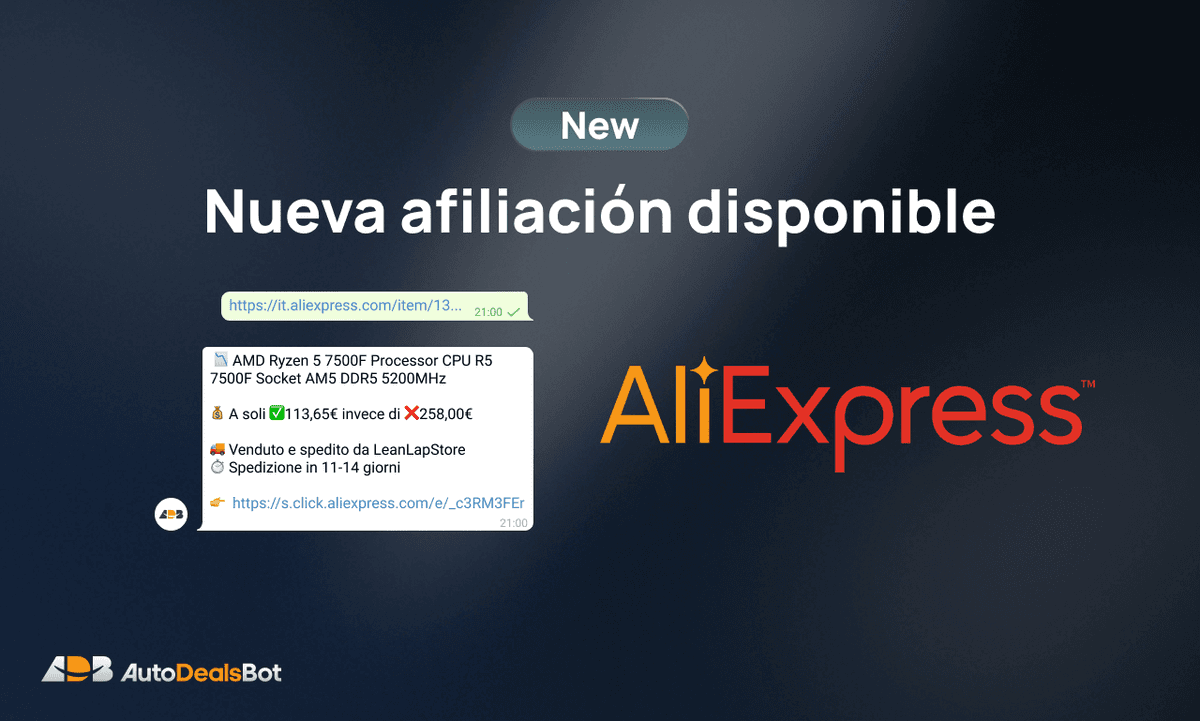
Gran novedad para todos los usuarios de AutoDealsBot: AliExpress ya está disponible como nueva integración de afiliados directamente en el bot.
Puedes crear publicaciones manuales pegando un enlace de AliExpress, configurar la API para cada canal y usar los nuevos tags para mostrar información de envío en tus publicaciones.
Qué puedes hacer con AliExpress
- Publicaciones manuales: envía cualquier enlace de AliExpress al Bot y recuperará automáticamente el título, precio e imagen
- Configuración de API: configura tus credenciales de AliExpress para cada canal (App Key, App Secret, Tracking ID y país de destino)
- Advanced API: activa el modo avanzado para obtener información detallada sobre el envío de cada producto
- Autoposting: AliExpress ahora también es compatible con el Autoposting y los Resúmenes de Ofertas
- Nuevos tags de formato:
{fulfiller}{delivery}{shipping}
Países compatibles
🇮🇹 IT • 🇩🇪 DE • 🇫🇷 FR • 🇪🇸 ES • 🇺🇸 US • 🇬🇧 GB
Cómo activarlo en el Bot
Ve a Configuración del canal → Afiliados → AliExpress API, introduce tus credenciales y selecciona el país de destino. Si también quieres datos de envío, activa la opción Advanced API.
Cómo obtener las credenciales de la API de AliExpress
La integración de AliExpress requiere acceso a las APIs oficiales a través del programa AliExpress Open Platform. Aquí tienes una guía paso a paso.
Nota: si todavía no estás registrado en el programa de afiliados de AliExpress, puedes hacerlo aquí. La aprobación suele tardar un par de días.
1. Registrarse en el portal Open Platform
El portal Open Platform es independiente del portal de afiliados estándar, por lo que se requiere un registro separado aunque ya seas afiliado de AliExpress.
Accede a openservice.aliexpress.com y crea una cuenta.
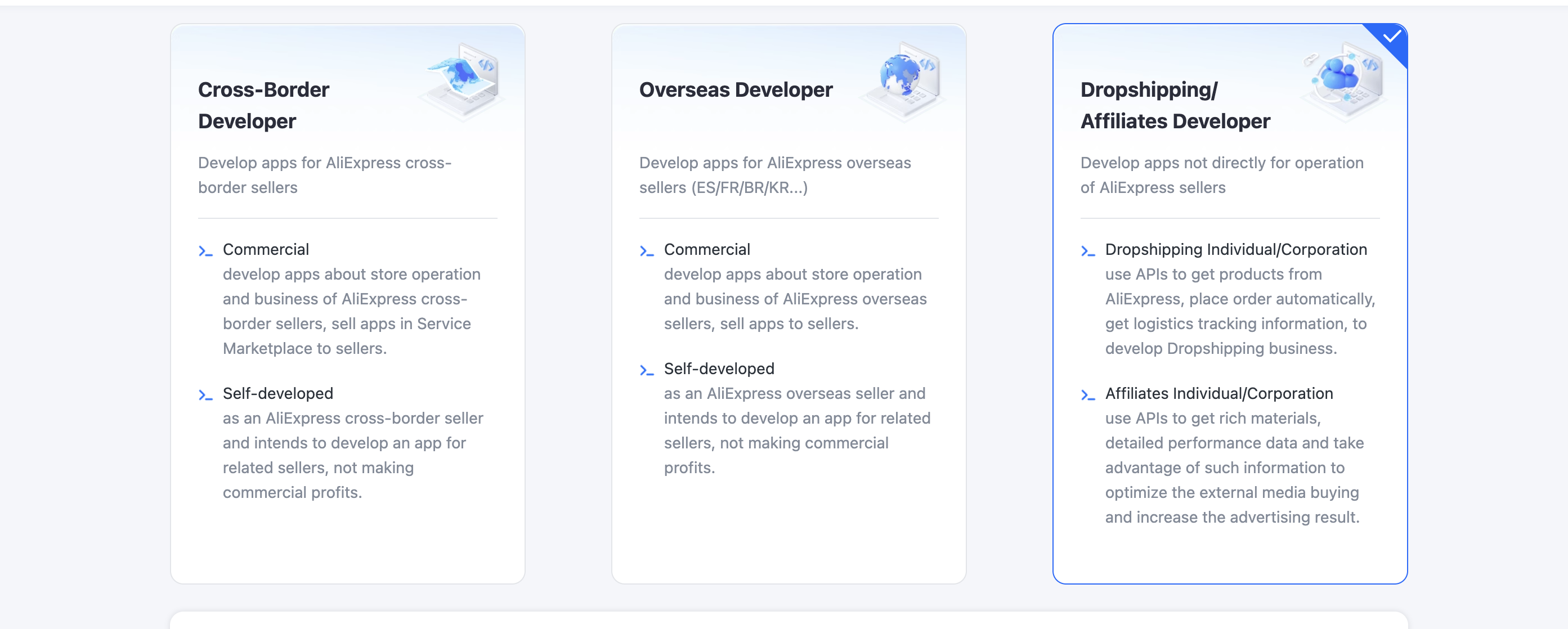
Durante el registro puede que se te pida el tipo de desarrollador: selecciona "Dropshipping / Affiliates Developer" (la última opción a la derecha).
2. Completar el perfil de Afiliado
Una vez iniciada la sesión, haz clic en tu dirección de correo en la esquina superior derecha y selecciona "Profile".
Elige "Affiliate" (Individual para particulares, Corporation para empresas) y rellena todos los campos requeridos.
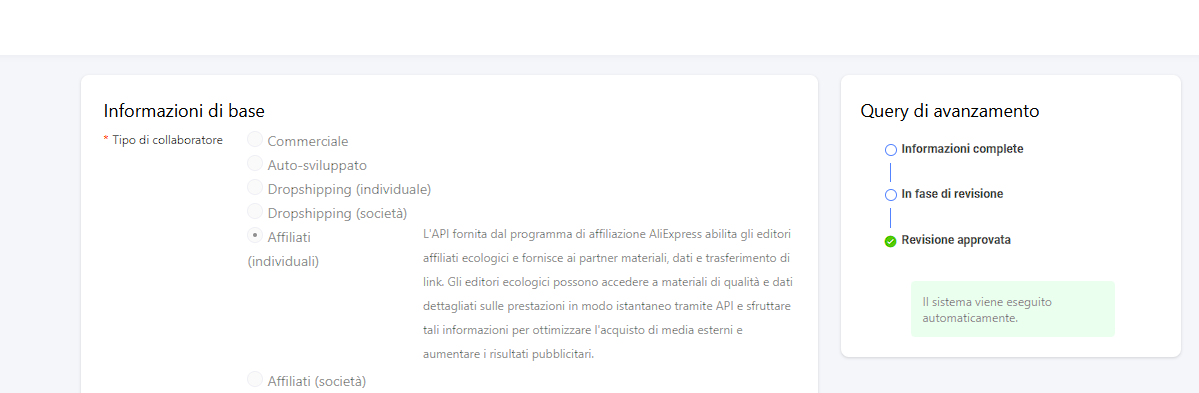
Esta solicitud también se aprueba en pocos días, después de lo cual recibirás un correo de confirmación.
3. Crear la app en el portal
Tras la aprobación, vuelve a openservice.aliexpress.com e inicia sesión.
En el menú superior selecciona App Console → App Console, luego haz clic en el botón azul "Create" y después en "Create App" junto a "Affiliate".
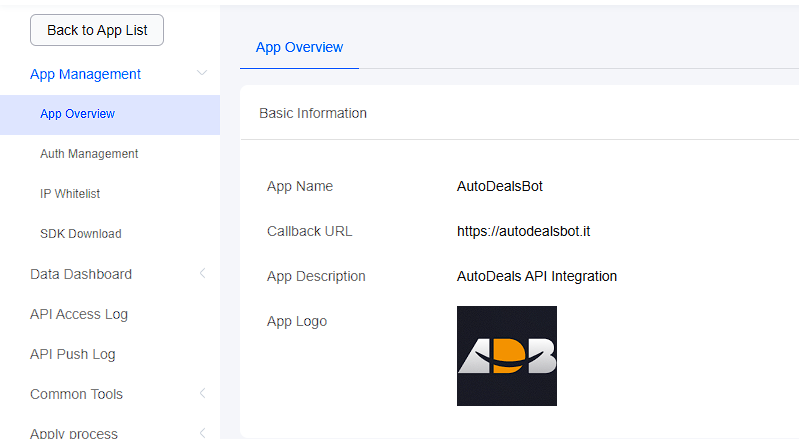
Puedes descargar el logotipo oficial de la app aquí abajo:

Haz clic en "Submit" para enviar.
4. Obtener App Key y App Secret
Vuelve a App Console, localiza la app recién creada y haz clic en "Manage".
En la sección "Advanced Informations" encontrarás:
- App Key — la clave numérica para introducir en el bot
- App Secret — la clave secreta alfanumérica (visible pulsando "View") para introducir en el bot
5. Solicitar la Advanced API (opcional, para info de envío)
En la misma página, desplázate hasta la sección "API Permission Group".
Encuentra la fila "Advanced API", haz clic en "Apply" y en el campo "Reason" escribe:
Required to retrieve product shipping details such as origin warehouse, estimated delivery time and shipping costs
Envía con "OK". La aprobación llega en unos días por correo. Una vez aprobada, el bot podrá obtener información de envío para cada producto.
Configuración en el Bot
Una vez que tengas las credenciales, ve en el bot a:
Configuración → REF → AliExpress REF → Configurar API
Introduce en orden:
- App Key (clave numérica)
- App Secret (clave alfanumérica)
- Tracking ID — recuperable desde tu cuenta de afiliados de AliExpress. Presta atención a mayúsculas/minúsculas: el Tracking ID debe introducirse exactamente como aparece en el portal de AliExpress
Selecciona el país de destino y, si tienes acceso a la Advanced API, activa la opción correspondiente para los datos de envío avanzados.
Tags para la información de envío
Si la Advanced API está activa, puedes usar estos nuevos tags en tus formatos de texto:
{fulfiller} — Almacén de envío
Se sustituye por el nombre y la bandera del país de envío, por ejemplo Italia 🇮🇹 o España 🇪🇸.
<b>Enviado desde el almacén en {fulfiller}</b>
{delivery} — Tiempo estimado de entrega
Se sustituye por la estimación en días, por ejemplo 4-8 o 3.
<b>Entrega estimada en:</b> {delivery} días
{shipping} — Coste de envío
Se sustituye por el precio de envío del producto, por ejemplo 0,00 o 1,99.
<b>Envío:</b> {shipping}€
⚠️ Importante: si por cualquier motivo el valor no estuviera disponible, la línea completa que contiene el tag se elimina automáticamente. Por este motivo, esa línea no debe contener otros tags o textos que siempre quieras mantener visibles.
Para cualquier duda sobre la configuración puedes contactar con el soporte directamente en Telegram: @AutoDealsAssistant