9 Maggio, 2026 • 8 min
Pubblica anche su Facebook
Guida completa per collegare una Pagina Facebook ad AutoDealsBot e pubblicare automaticamente le offerte anche su Facebook, oltre che su Telegram.

Daniele Capozzi
Developer
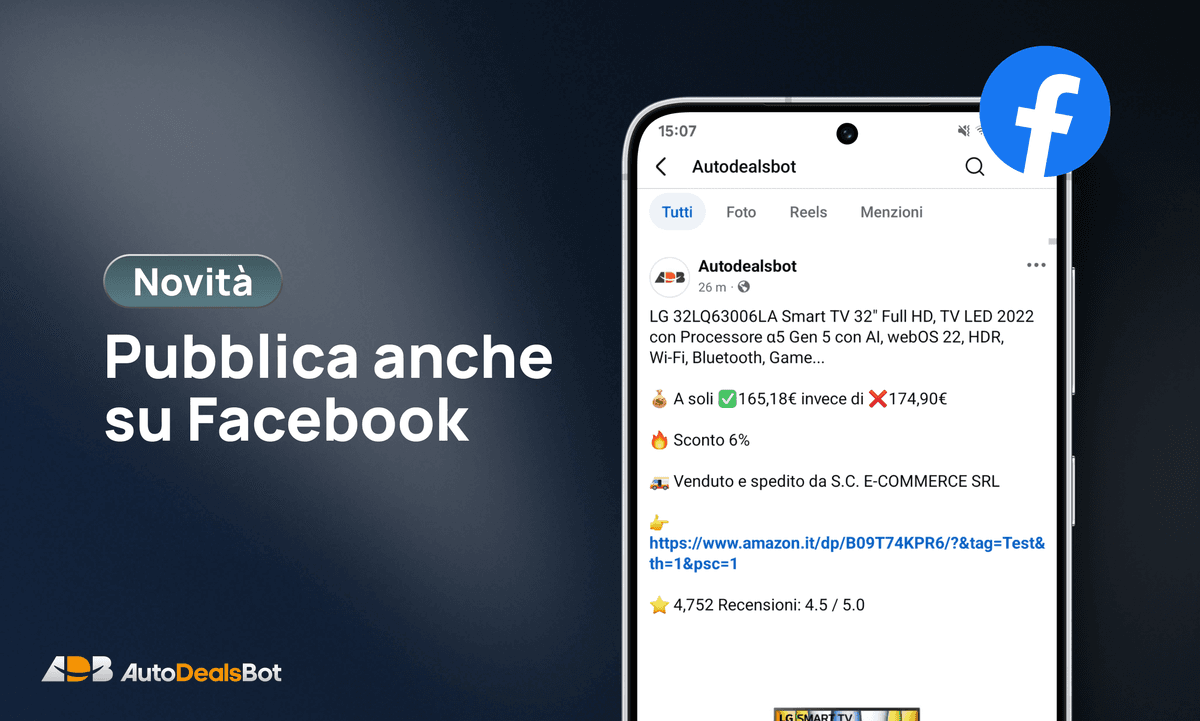
AutoDealsBot ora supporta la pubblicazione automatica su Facebook. Ogni volta che viene creato un nuovo post su Telegram, il Bot può pubblicarlo in contemporanea anche sulla tua Pagina Facebook.
In questa guida trovi tutti i passaggi necessari: dalla creazione dell'App Facebook, alla configurazione sul Bot.
Parte 1 — Creazione dell'App Facebook
Le impostazioni Facebook sul Bot si trovano in Impostazioni → Collegamento Facebook, ma prima di arrivarci è necessario creare un'App su Meta for Developers.
1. Accedi a Meta for Developers
Vai su developers.facebook.com e premi Inizia oppure Accedi in alto a destra.
Se non sei loggato, accedi con l'account Facebook sul quale sei amministratore della Pagina che vuoi collegare.
2. Configura l'account sviluppatore
Se è la prima volta che accedi a Meta for Developers, comparirà una schermata di benvenuto. Premi Continua, poi seleziona Marketer come ruolo e completa l'iscrizione.
Se hai già un account sviluppatore, passa direttamente al punto successivo.
3. Crea una nuova App
Dal menu in alto seleziona Le mie app, poi premi Crea un'app in alto a destra.
Nel campo Nome dell'App inserisci AutoDeals e premi Avanti.
4. Scegli il caso d'uso
Nella schermata dei Casi d'uso seleziona Gestisci tutto sulla tua Pagina e premi Avanti.

Se non la vedi subito, premi Tutti nel filtro laterale e cercala nella lista.
5. Collega il portfolio business
Seleziona Non voglio ancora collegare un portfolio business e vai avanti.
6. Requisiti di pubblicazione
Nella pagina dei Requisiti di Pubblicazione premi Avanti senza modificare nulla.
7. Accedi alla dashboard
Premi Vai alla dashboard e inserisci la password del tuo account Facebook se richiesta.
8. Copia App ID e App Secret
Dal menu laterale vai in Impostazioni app → Di base.
Copia il contenuto di questi due campi e salvali temporaneamente (serviranno sul Bot):
- ID app
- Chiave segreta — premi il pulsante Mostra per visualizzarla
Nel campo URL dell'Informativa sulla privacy incolla questo link:
https://autodealsbot.it/privacy-facebook
Poi premi Salva modifiche.
9. Copia il Client Token
Dal menu laterale vai in Impostazioni app → Avanzate.
Trova il campo Token client, copialo e salvalo insieme agli altri dati.
10. Abilita il Login da dispositivo
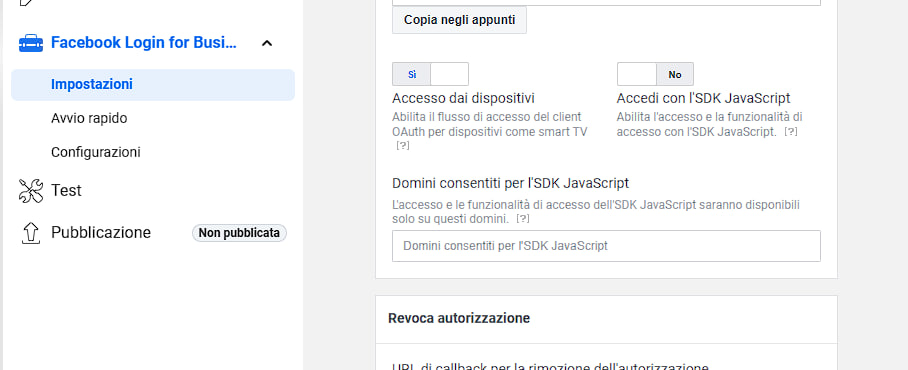
Dal menu laterale seleziona Facebook Login for Business → Impostazioni.
Trova la voce Accesso dai dispositivi e attivala, poi premi Salva modifiche.
Questo permette al Bot di mostrarti un codice da inserire su Facebook per autorizzare la connessione, senza dover gestire token manualmente.
11. Aggiungi i permessi necessari
Dal menu laterale seleziona Casi d'uso, poi premi Personalizza accanto a Gestisci tutto sulla tua Pagina.
Se compare un popup, chiudilo premendo Fine.
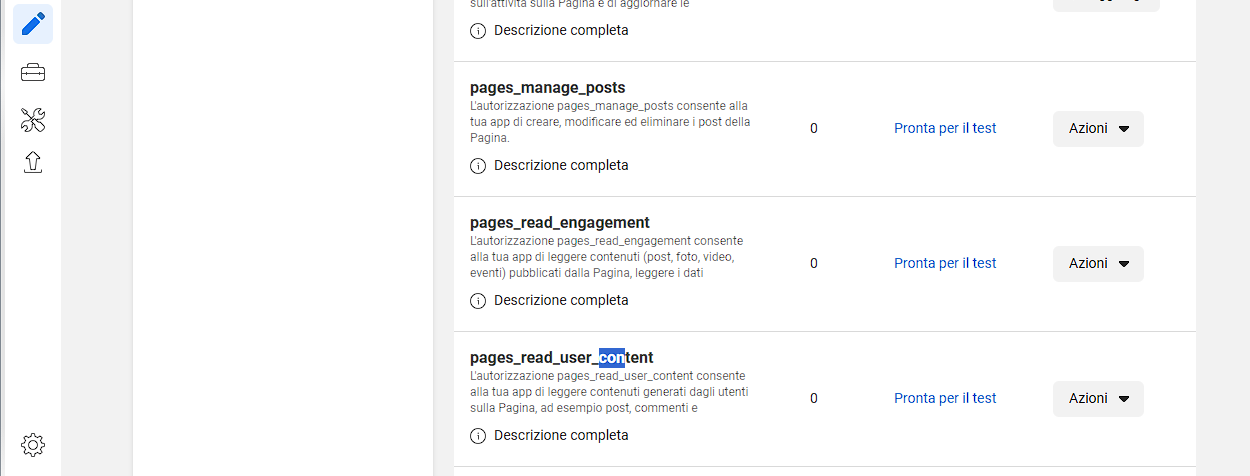
Scorri la lista delle Autorizzazioni fino a trovare queste due voci e premi Aggiungi per ciascuna:
pages_manage_postspages_read_engagement
12. Pubblica l'App
Dal menu laterale vai nella sezione Pubblicazione e premi il pulsante Pubblica.
Se tutto è stato fatto correttamente riceverai un messaggio di conferma.
Parte 2 — Configurazione dell'App sul Bot
Ora che l'App è pronta, passiamo a collegarla ad AutoDealsBot.
1. Apri le impostazioni Facebook sul Bot
Su Telegram apri AutoDealsBot, entra nel canale e vai in:
Impostazioni → Collegamento Facebook
2. Inserisci le credenziali
Premi Configurazione App, poi seleziona Configura API.
Il Bot ti chiederà di inviare in sequenza, uno per messaggio:
- App ID
- App Secret
- Token Client
Invia solo il valore, senza testi aggiuntivi.
Se la configurazione va a buon fine, nel menu principale comparirà il pulsante Configurazione Pagine.
App ID, App Secret e Token Client possono essere usati su più canali. Tieni presente però un limite massimo consigliato di 25 post giornalieri sulla stessa pagina per evitare restrizioni da parte di Facebook.
Non condividere mai App Secret e Token Client. Chi li possiede ha accesso completo alle tue Pagine Facebook.
Parte 3 — Collegamento della Pagina
1. Avvia il collegamento
Vai in Impostazioni → Integrazioni → Facebook → Configurazione Pagine e premi Aggiungi Pagina.
Il Bot mostrerà un codice e un pulsante per aprire Facebook.
2. Inserisci il codice su Facebook
Premi il pulsante Collega Account.
Assicurati di essere connesso con l'account Facebook corretto (quello su cui sei amministratore della Pagina), inserisci il codice fornito dal Bot e premi Continua.
3. Concedi i permessi
Comparirà una schermata di richiesta permessi. Se vedi un avviso del tipo "App non verificata", ignoralo: è normale per app in fase di sviluppo. Concedi tutte le autorizzazioni richieste.
4. Verifica la connessione
Torna su Telegram e premi Verifica Connessione nel menu del Bot.
Se l'operazione è riuscita, apparirà la lista delle Pagine disponibili. Seleziona quella su cui vuoi pubblicare.
5. Attiva la pubblicazione
Nella pagina collegata, attiva la spunta su Facebook Attivo.
Da questo momento ogni nuovo post creato su Telegram verrà pubblicato automaticamente anche sulla Pagina selezionata.
Post manuali
Quando crei un post manuale, troverai un pulsante dedicato nella schermata di creazione che ti permette di scegliere se pubblicarlo su Facebook oppure no. Premi il tasto con il segno di spunta per abilitare la pubblicazione, o la X per escluderla.
Limiti e informazioni
- Puoi collegare fino a 3 Pagine Facebook per canale Telegram
- Se vuoi configurare anche tag Amazon dedicati ai post Facebook, vai in
Impostazioni → Integrazioni → Facebook → Tag Amazon Facebook - Se un token scade o Meta revoca un permesso, riceverai una notifica direttamente sul Bot
Per qualsiasi problema scrivi su Telegram: @AutoDealsAssistant