9. Mai 2026 • 8 Min.
Auch auf Facebook veröffentlichen
Vollständige Anleitung zur Verbindung einer Facebook-Seite mit AutoDealsBot – so veröffentlichst du deine Angebote automatisch auch auf Facebook.

Daniele Capozzi
Developer
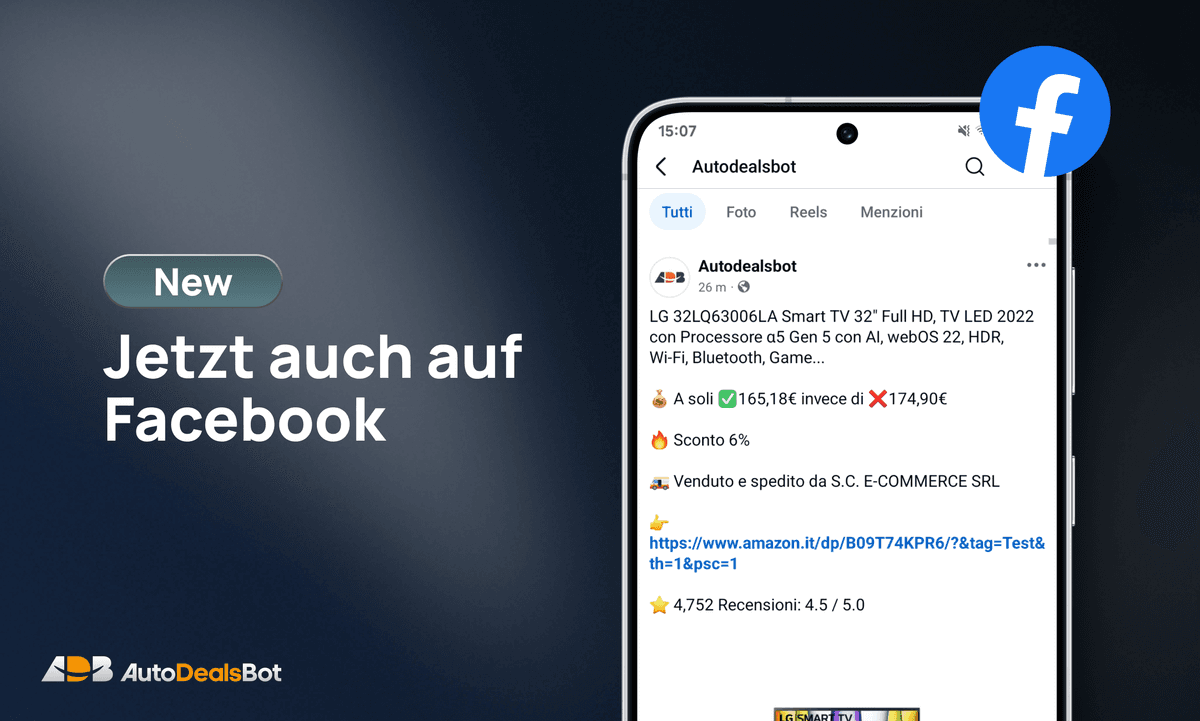
AutoDealsBot unterstützt jetzt die automatische Veröffentlichung auf Facebook. Jedes Mal, wenn ein neuer Post auf Telegram erstellt wird, kann der Bot ihn gleichzeitig auch auf deiner Facebook-Seite veröffentlichen.
In dieser Anleitung findest du alle notwendigen Schritte: von der Erstellung der Facebook-App bis zur Konfiguration im Bot.
Es wird empfohlen, die App-Erstellung an einem Computer durchzuführen.
Teil 1 — Facebook-App erstellen
Die Facebook-Einstellungen im Bot findest du unter Einstellungen → Facebook verbinden. Bevor du dorthin gehst, musst du jedoch zunächst eine App auf Meta for Developers erstellen.
1. Bei Meta for Developers anmelden
Gehe zu developers.facebook.com und klicke oben rechts auf Erste Schritte oder Anmelden.
Falls du nicht eingeloggt bist, melde dich mit dem Facebook-Konto an, mit dem du Administrator der Seite bist, die du verbinden möchtest.
2. Entwicklerkonto einrichten
Wenn du zum ersten Mal auf Meta for Developers zugreifst, erscheint ein Willkommensbildschirm. Klicke auf Weiter, wähle dann als Rolle Vermarkter aus und schließe die Registrierung ab.
Wenn du bereits ein Entwicklerkonto hast, gehe direkt zum nächsten Schritt.
3. Neue App erstellen
Wähle im oberen Menü Meine Apps und klicke oben rechts auf App erstellen.
Gib im Feld App-Name AutoDeals ein und klicke auf Weiter.
4. Anwendungsfall auswählen
Wähle im Bildschirm Anwendungsfälle die Option Alles auf deiner Seite verwalten und klicke auf Weiter.
Falls diese Option nicht sofort sichtbar ist, klicke auf den Filter Alle und suche sie in der Liste.
5. Business-Portfolio verknüpfen
Wähle Ich möchte noch kein Business-Portfolio verknüpfen und fahre fort.
6. Veröffentlichungsanforderungen
Auf der Seite Veröffentlichungsanforderungen klicke auf Weiter, ohne Änderungen vorzunehmen.
7. Zum Dashboard wechseln
Klicke auf Zum Dashboard und gib dein Facebook-Passwort ein, falls es abgefragt wird.
8. App ID und App Secret kopieren
Gehe im linken Menü zu App-Einstellungen → Allgemeines.
Kopiere diese beiden Felder und speichere sie vorübergehend (du brauchst sie später im Bot):
- App-ID
- App-Geheimnis — klicke auf Anzeigen, um es einzublenden
Füge im Feld Datenschutzrichtlinien-URL diesen Link ein:
https://autodealsbot.it/privacy-facebook
Klicke dann auf Änderungen speichern.
9. Client Token kopieren
Gehe im linken Menü zu App-Einstellungen → Erweitert.
Suche das Feld Client-Token, kopiere es und speichere es zusammen mit den anderen Daten.
10. Geräteanmeldung aktivieren
Wähle im linken Menü Facebook Login for Business → Einstellungen.
Suche die Option Anmeldung über Geräte und aktiviere sie, dann klicke auf Änderungen speichern.
Dadurch kann der Bot dir einen Code anzeigen, den du auf Facebook eingibst, um die Verbindung zu autorisieren – ohne Token manuell verwalten zu müssen.
11. Erforderliche Berechtigungen hinzufügen
Wähle im linken Menü Anwendungsfälle, dann klicke auf Anpassen neben Alles auf deiner Seite verwalten.
Falls ein Popup erscheint, schließe es mit Fertig.
Scrolle durch die Berechtigungen-Liste, bis du diese zwei Einträge findest, und klicke bei jedem auf Hinzufügen:
pages_manage_postspages_read_engagement
12. App veröffentlichen
Gehe im linken Menü zum Bereich Veröffentlichung und klicke auf Veröffentlichen.
Falls alles korrekt gemacht wurde, erhältst du eine Bestätigungsmeldung.
Teil 2 — App im Bot konfigurieren
Nun da die App fertig ist, verbinden wir sie mit AutoDealsBot.
1. Facebook-Einstellungen im Bot öffnen
Öffne AutoDealsBot auf Telegram, betrete den Kanal und gehe zu:
Einstellungen → Facebook verbinden
2. Zugangsdaten eingeben
Klicke auf App konfigurieren, dann wähle API konfigurieren.
Der Bot wird dich auffordern, nacheinander jeweils eine Nachricht zu senden:
- App-ID
- App-Geheimnis
- Client-Token
Sende nur den Wert, ohne zusätzlichen Text.
Wenn die Konfiguration erfolgreich ist, erscheint im Hauptmenü die Schaltfläche Seiten konfigurieren.
App-ID, App-Geheimnis und Client-Token können für mehrere Kanäle verwendet werden. Beachte jedoch ein empfohlenes Maximum von 25 täglichen Posts auf derselben Seite, um Einschränkungen seitens Facebook zu vermeiden.
Teile niemals App-Geheimnis und Client-Token. Wer diese Daten besitzt, hat vollständigen Zugriff auf deine Facebook-Seiten.
Teil 3 — Seite verbinden
1. Verbindung starten
Gehe zu Einstellungen → Integrationen → Facebook → Seiten konfigurieren und klicke auf Seite hinzufügen.
Der Bot zeigt einen Code und eine Schaltfläche zum Öffnen von Facebook.
2. Code auf Facebook eingeben
Klicke auf Konto verbinden.
Stelle sicher, dass du mit dem richtigen Facebook-Konto eingeloggt bist (dem, mit dem du Administrator der Seite bist), gib den vom Bot angezeigten Code ein und klicke auf Weiter.
3. Berechtigungen erteilen
Es erscheint ein Bildschirm mit einer Berechtigungsanfrage. Falls ein Hinweis wie "App nicht verifiziert" angezeigt wird, ignoriere ihn – das ist bei Apps in der Entwicklungsphase normal. Erteile alle angeforderten Genehmigungen.
4. Verbindung prüfen
Kehre zu Telegram zurück und klicke im Bot-Menü auf Verbindung prüfen.
Bei Erfolg erscheint die Liste der verfügbaren Seiten. Wähle die Seite aus, auf der du veröffentlichen möchtest.
5. Veröffentlichung aktivieren
Aktiviere auf der verbundenen Seite den Schalter Facebook aktiv.
Ab diesem Moment wird jeder neue auf Telegram erstellte Post automatisch auch auf der ausgewählten Seite veröffentlicht.
Manuelle Posts
Wenn du einen manuellen Post erstellst, findest du im Erstellungsbildschirm eine eigene Schaltfläche, mit der du entscheiden kannst, ob der Post auf Facebook veröffentlicht werden soll oder nicht. Drücke die Schaltfläche mit dem Häkchen, um die Veröffentlichung zu aktivieren, oder das X, um sie auszuschließen.
Limits und weitere Informationen
- Du kannst bis zu 3 Facebook-Seiten pro Telegram-Kanal verbinden
- Wenn du dedizierte Amazon-Tags für Facebook-Posts konfigurieren möchtest, gehe zu
Einstellungen → Integrationen → Facebook → Amazon-Tags Facebook - Falls ein Token abläuft oder Meta eine Berechtigung entzieht, erhältst du eine Benachrichtigung vom Bot
Bei Problemen schreib uns auf Telegram: @AutoDealsAssistant